1. Gmailでメールが届かず困っていませんか?
2026年1月以降、Gmailの一部機能が終了した影響により、運送会社さまから
「今までGmailで見えていた外部のメール(yahooメール、outlookなど)が届かない」
「特に何も触っていないのに、急に受信できなくなった」
といったご相談が今後増えていくことが想定されます。

取引先や請求メールが届かないと起きるトラブル
現場でこれが起きると、とても困りますよね。
たとえば――
- 配車担当が“いつものメール”を待っていたのに来ない
- 荷主の依頼書が見えず、確認の電話が増える
- ドライバーへの連絡が遅れて、出発が押す
- 「メール送ったのに!」の行き違いで、トラブルになる
しかし、結論から言うと、Gmailが使えなくなったわけではありません。
実は、これまで使えていた一部の“受信のやり方”が終了した影響で、
「今まで通りに届かない」状態になっているケースがある、というのが実情です。
本記事では、メールの仕組みが正直よく分からない方設定画面を見るだけで不安になる方でも読めるように、 できるだけ専門用語を減らして、「そもそもメールはどうやって届いているのか」から順番に解説します。
メールも物流も、結局は“流れ”が止まると困ります。
できるだけわかりやすく、簡単に「そもそもメールはどうやって受信されているのか」から順番に解説します。
2. そもそも何が起きたのか?【2026年1月の変更点】
Gmail側の仕様変更が原因
2026年1月をもって、Gmailでは外部メールをGmailが自動で受信しに行く仕組み(POP受信)が終了しました。
ちなみに外部メールとは、自分の Gmail アカウント以外から送信されたメールを指します。

これは、Gmailが完全に使えなくなった、Gmailでメールの送受信ができないという意味ではありません。
「gmailが外部のメールを取りに行く方法が使えなくなった」という仕様変更です。
3. そもそもメールはどうやって届くのか?
メールは、郵便とほぼ同じ仕組みで動いています。
- メールアドレス → 住所
- メールサーバー → 郵便局
- Gmailなどのメールサービス → 郵便受け
という関係です。
メールが届く基本の流れ
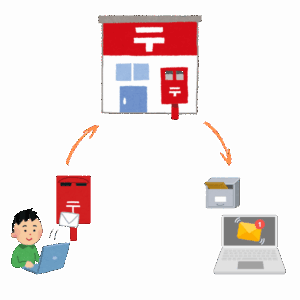
1 相手がメールを送る
取引先やお客様が、あなたのメールアドレス宛にメールを送信します。これは手紙をポストに入れるのと同じです。
2 メールはメールサーバーに届く
送られたメールは、まずそれぞれのメールアドレス専用の保管場所(メールサーバー)に預けられます。
この時点では、まだGmailの受信トレイには表示されていません。
ポストに入れられた手紙が回収され、郵便局に一旦集まるのと同じです。
3 受信方法の違いがここで分かれる
ここで、「そのメールを、どうやってGmailに表示させるか」という違いが出てきます。
この受信方法の違いによって、今回のGmailの仕様変更の影響を受けるかどうかが決まります。
4. メールを受信する3つの方法
方法① 自分で取りに行く(POP受信)

Gmailが外部のメールサーバーまで行き、「新しいメールはありますか?」と定期的に確認してメールを持ち帰る方法です。
留め置きになっている郵便を自分から郵便局へ取りに行くイメージですね。
このPOP受信が、Gmailでは2026年1月で使えなくなりました。
方法② 向こうから届けてもらう(転送)

転送は、メールサーバー側が「このアドレスは転送設定されている」と判断し、指定された別のアドレス(Gmail)へメールを届ける方法です。
郵便局(メールサーバー側)が、「この人は転送届を出しているな」と判断し、別の住所(Gmail)へ転送するイメージです。
送信者は最初からGmailに送っているわけではありません。
一度は元のメールアドレス宛に届いた後、郵便局(メールサーバー側)の判断で、指定した転送先(Gmail)へ送られます。
方法③ 郵便局に預けたまま読む(IMAP受信)

IMAP受信は、メールは元のメールサーバーに保管したまま、Gmailは「中身を見る窓口」として使う方法です。
郵便物を郵便局の私書箱に置いたまま、どこからでも中身を確認できるイメージです。
つまり、どの端末・どのメールソフトから操作しても、同じメール状態が共有される仕組みです。
現在はこのIMAP受信が主流で、安全性・安定性の高い受信方法とされています。
TIPS 「転送」「POP」「IMAP」の違い
- 転送:メールサーバーがGmailへメールを届ける方法
- POP(ポップ):Gmailがメールを取りに行く方法(2026年1月で終了)
- IMAP(アイマップ):メールサーバーに保管したまま、Gmailから中身を見に行く方法
5. 「今まで使えていた」のに突然メールが届かない理由
セキュリティ基準が厳しくなった
これまでGmailは、POP3という古い仕組みでも「とりあえず使える」状態を維持していました。
しかし現在は、Googleの方針により受信方法が整理され、
- セキュリティ面で安全な方法
- 正式に推奨される受信ルート
のみが使える形に変更されています。

その結果、何が起きているのか
この仕様変更により、次のようなケースでGmailにメールが届かない状況が発生しています。
- 昔に設定したままの外部メール受信(POP受信)
- 内容をよく理解しないまま使っていた受信設定
今まで問題なく使えていたとしても、設定自体が古いままだと、突然メールが届かなくなることがあります。
今回の変更で「Gmailそのものが使えなくなった」わけではありません。
従来通り使えるもの
- Gmailアカウント
- Gmailでの通常のメール送受信
- これまでに受信したメール
- スマホのGmailアプリ
使えなくなったもの
- 外部メールをGmailが自動で受信するPOP機能
6. Gmailで外部メールを受信する方法
ここまでで、「メールを受信する仕組みの違い」を見てきました。
では実際に、今のGmailで現実的に使える受信方法は何でしょうか?
現在、選択肢は次の2つです。
方法① メールを転送する(初心者向け・おすすめ)
この方法は、4章で説明した「方法② 向こうから届けてもらう(転送)」 を使います。
元のメール(会社メールなど)に届いたメールを、自動的にGmailにも“コピーして届ける”仕組みです。
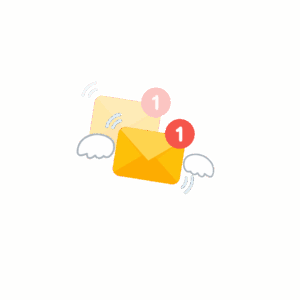
郵便にたとえると、会社の住所宛に届いた手紙を郵便局が自動で 自宅(Gmail)にも送ってくれるというイメージです。
今回終了したのはGmailが外部のメールサーバーへ取りに行く「POP受信」でした。
転送はその逆で、向こう(元のメール側)からGmailへ届けてもらう方法なので、今後も安定して使えます。
転送すると、何がどう便利になるの?
転送を設定すると会社メール(例:info@会社名.jp)に届いたメールが自動でGmailにも届きGmailの受信トレイで確認できるようになります。
つまり、今まで「Gmailでまとめてメールを見ていた」人は、近い形で運用を戻せる可能性が高いです。
転送の注意点(ここだけ知っておけばOK)
転送は便利ですが、次の点だけ押さえてください。
- 転送の設定は“メールサーバー側”で行う(Gmail側で設定することはできません。)
- 会社メールの場合は通常管理者(情シス・外注先)しか設定できないケースが多いです。
方法② スマホのGmailアプリでIMAP設定を行う
この方法は、4章で説明した「方法③ 郵便局に預けたまま読む(IMAP受信)」を利用します。
「スマホだけでメールを確認できれば十分」という方向けの受信方法です。
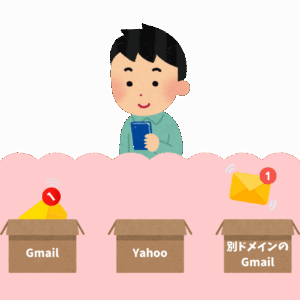
スマホのGmailアプリには、IMAP(アイマップ)という仕組みが用意されています。
POP受信が「郵便局から手紙を持って帰る方法」だとすると、IMAP受信は「郵便局に預けたまま、その場で中身を見る方法」です。
IMAP設定を行うと、次のような動きになります。
- スマホのGmailアプリで元のメールアドレスに届いたメールが読める
- スマホのGmailアプリで既読にすると元のメールサーバー上でも既読になる
- スマホのGmailアプリで削除すると元のメールサーバー上からも削除される
IMAP受信の注意点(ここだけ知っておけばOK)
IMAP受信には、次の注意点があります。
- パソコンのGmail画面には表示されない(PC版GmailにはIMAP機能がありません)
- PCとスマホで見え方が変わる
「PCのGmailで全部見たい」という使い方には向きません
IMAP受信の登録方法
では、IMAPの設定方法を解説します。
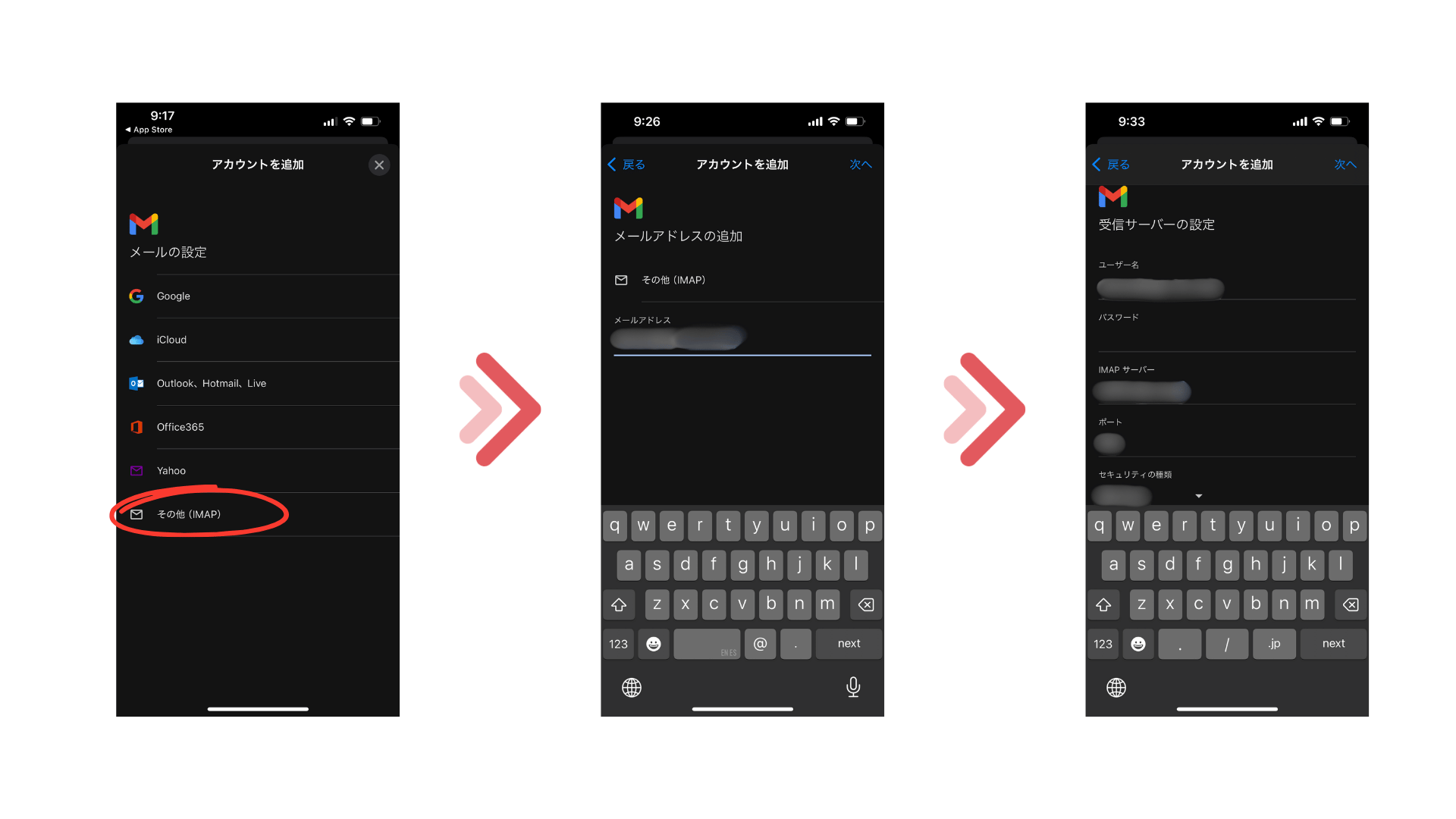
① Gmailアプリを開く
スマホでGmailアプリを起動します。
② プロフィールアイコンをタップ
画面右上に表示されているプロフィールアイコンをタップします。
③「別のアカウントを追加」を選択
アカウント一覧の下にある「別のアカウントを追加」をタップします。
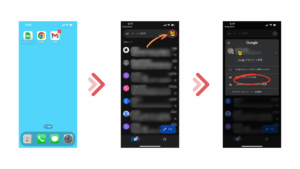
①〜③の操作画面(タップで拡大)
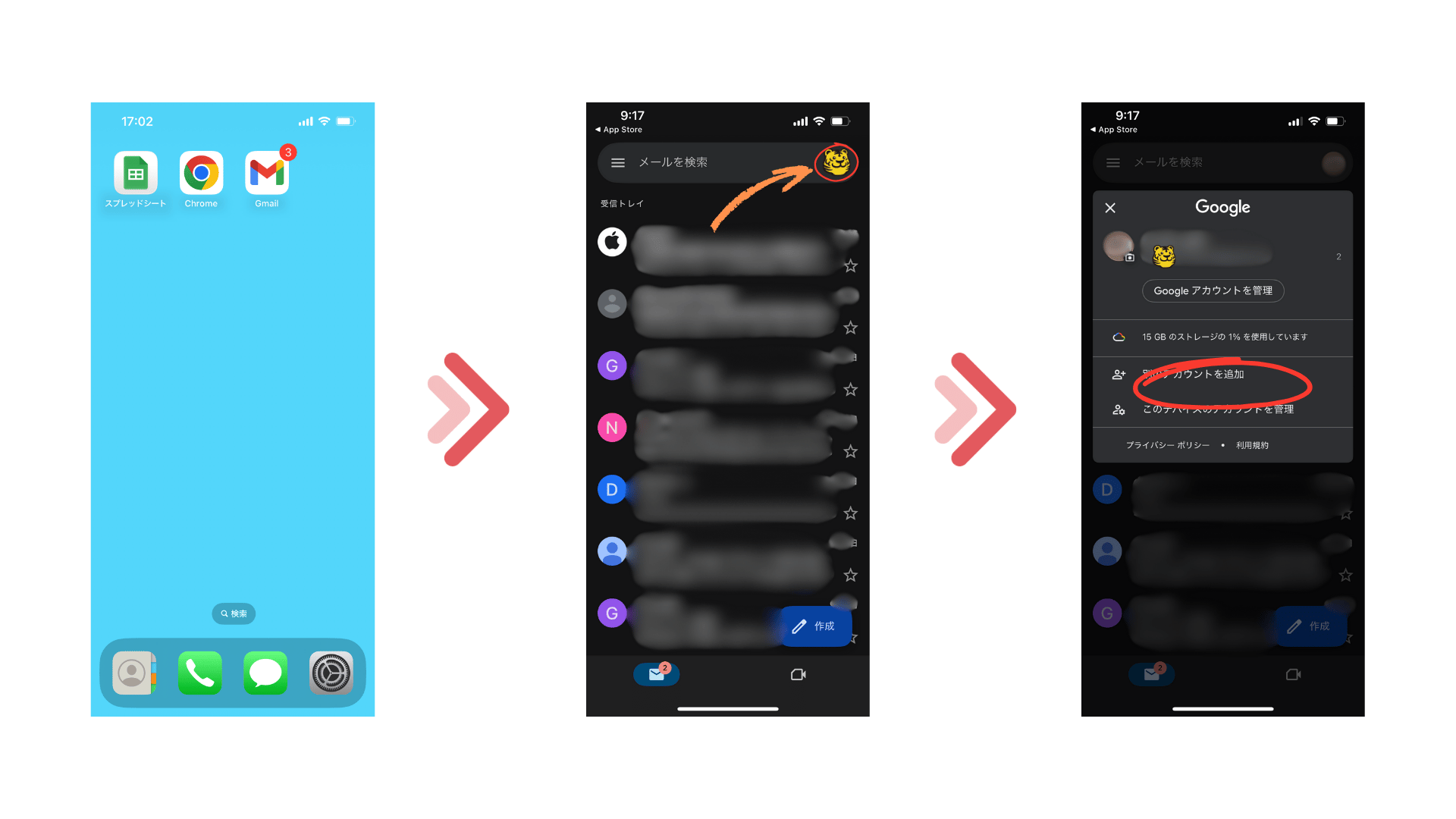
④ アカウントの種類を選択
アカウントの種類選択画面で「その他(IMAP)」を選びます。
⑤ メールアドレスを入力
登録したいメールアドレスを入力し、「次へ」をタップします。
⑥ 受信サーバーを設定
IMAPの受信サーバー情報を入力します。
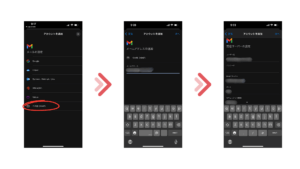
④〜⑥の設定画面(タップで拡大)
⑦ 送信サーバーを設定
続いて送信サーバー情報を入力します。
⑧ 設定完了
設定が完了すると、メールアカウントが追加されます。
⑨ 動作確認
新しいアイコンが表示されていることを確認し、
登録したメールアドレスでメールの送受信テストを行ってください。
⑦〜⑨の完了画面(タップで拡大)
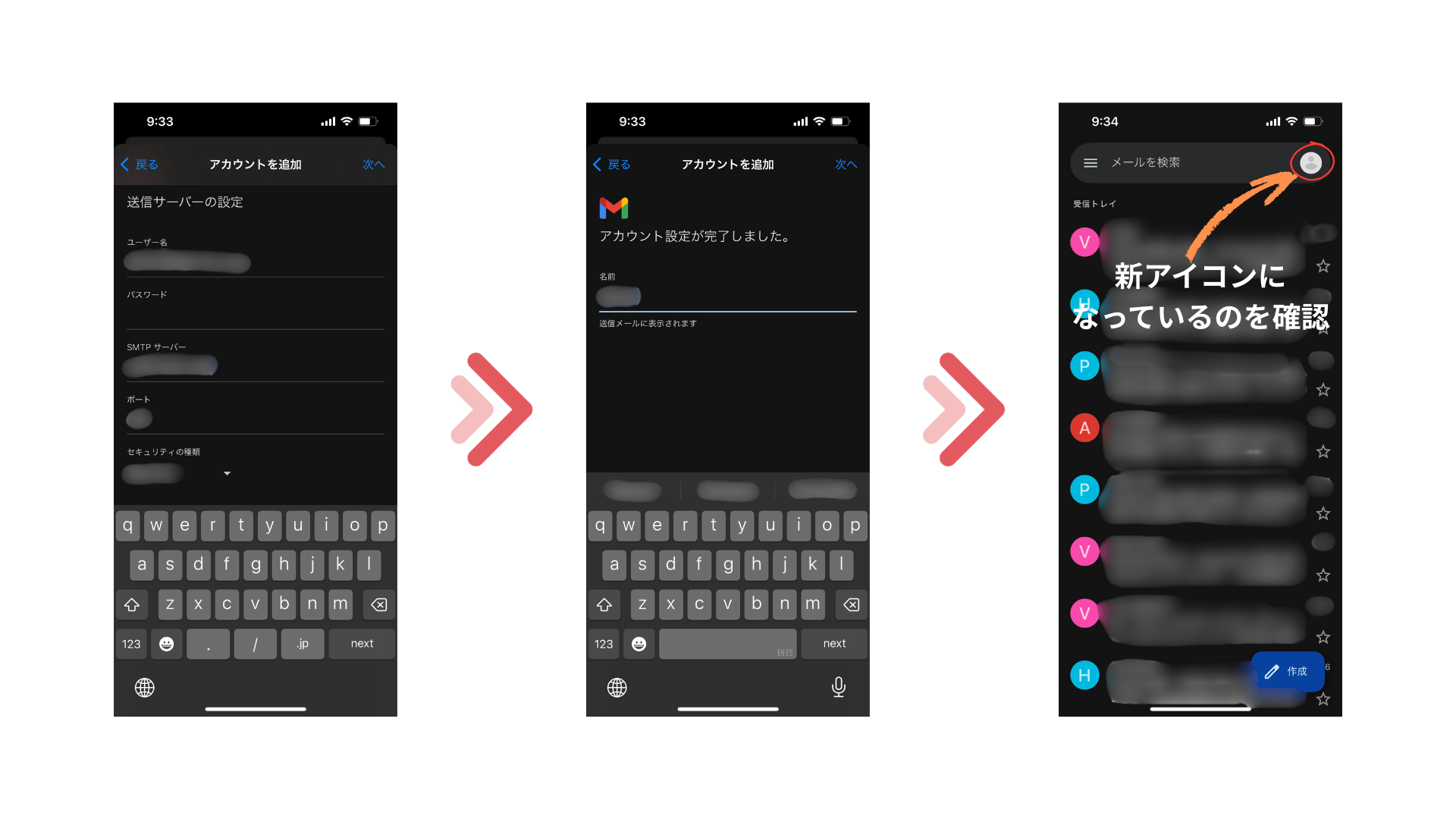
注)
設定内容は、メールアカウントを発行しているサービスによって異なります。
設定の詳細については、メールアカウントを管理している方へお問い合わせください。
よくある勘違い
-
【誤】スマホで見られるなら、PCでも同じはず
→IMAP受信はスマホのGmailアプリ専用の機能です。 -
【誤】Gmailに取り込まれている
→ 実際は、Gmailアプリが元のメールサーバーに直接アクセスして中身を表示しているだけです。
この方法は、メールの確認を主にスマホで行い、外出先でのチェックが中心の人に向いています。パソコンでは、これまで使っていたメールサービスをそのまま利用しても問題ない場合に適しています。
一方で、PCのGmail画面でメールを一元管理したい人や、社内で共有するメールアドレスを扱っている場合、またメールが業務の中心になっている人には向いていません。
TIPS IMAP受信の位置づけ
- スマホでは快適に使える
- PCのGmailには表示されない
- 設定は比較的簡単
IMAP受信は「スマホ専用の応急対応」として考えると、分かりやすい方法です。
7. 早めの対応で業務トラブルを防ごう
- Gmail自体が使えなくなったわけではありません
- これまで使えていた外部メールの一部の受信方法が終了しました
- 正しい対応をすれば、これまで通りメールは受信できます

「Gmailが使えない」「急にメールが届かなくなった」と感じた場合でも、多くのケースではメールの送受信方法を見直すだけで解決します。
配車依頼、荷主からの連絡、請求書や送り状データなど、運送会社にとってメールは業務のスタート地点です。
ここが止まると、電話対応や確認作業が増え、現場の負担も大きくなります。
まずは「不具合」だと決めつけず、現在のメール受信方法が、今後も使える設定なのかを確認してみましょう。
正しい設定に切り替えるだけで、これまで通りGmailでメールを受信し、スムーズに業務を回すことができます。